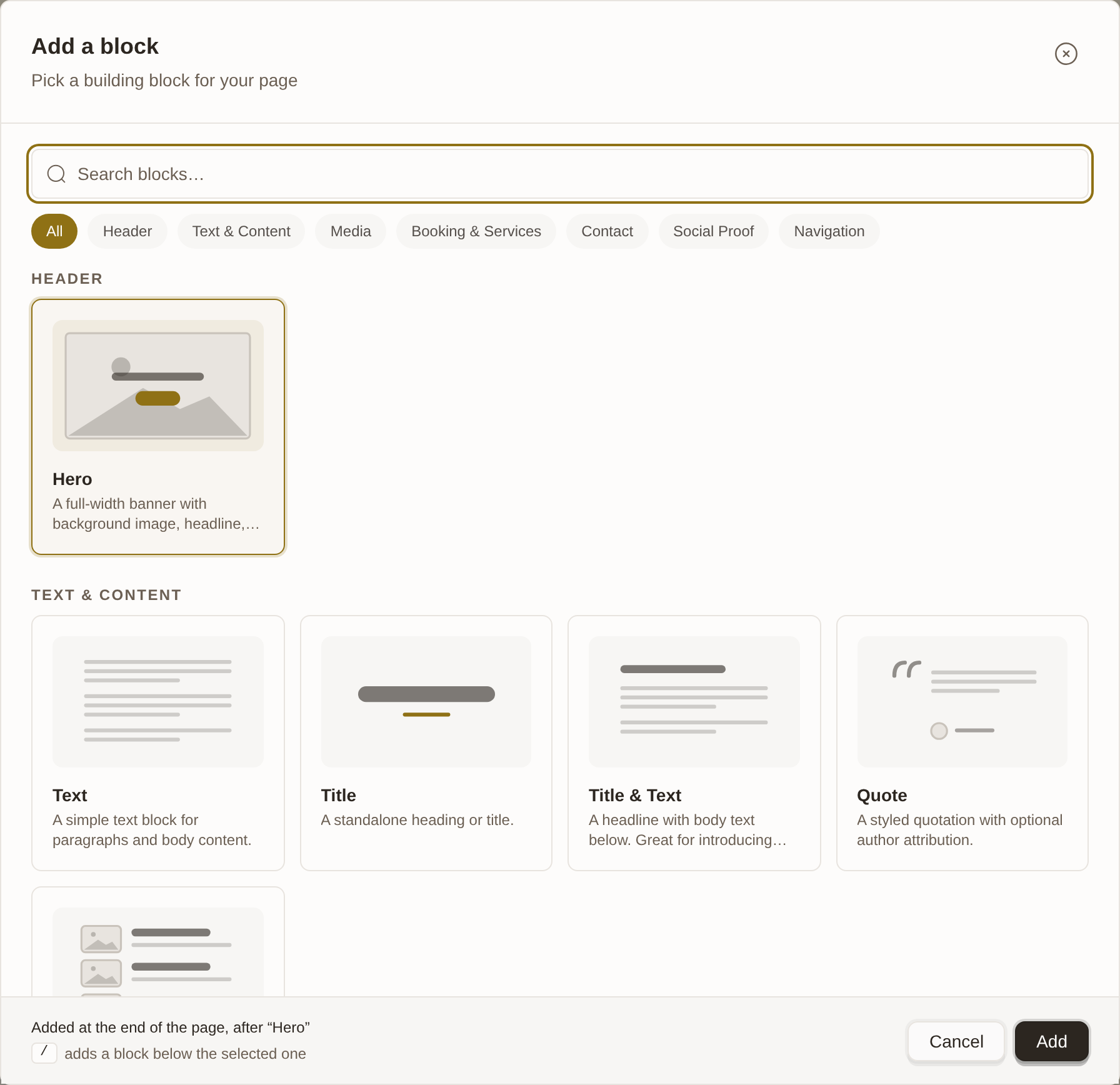
Pages are built from blocks: a hero, a gallery, a booking form, a text… Each block sits in a row; a row has one to four columns.
Adding a block
1
Select a block on the page and press /, or click the + in an empty column.
2
Search by name or pick a group (Media, Booking & Services, Contact…). Each card shows a small drawing of the block.
3
Check the line at the bottom: it says where the block will land, for example Added below “Gallery”. Then press Add (or double-click the card).
With nothing selected, "/" adds the block at the end of the page, after its last block.
Editing a block
Click a block to open its panel on the right. Changes show on the page at once and are saved to the draft on their own a moment later; there is no Save button. The Content and Design tabs split what the block says from how it looks, and the language switcher in the panel header edits each language of your site.
A failed save stays on screen with Try again: nothing you typed is lost.
Añadir y editar bloques
Las páginas se construyen con bloques: una portada, una galería, un formulario de reserva, un texto… Cada bloque está en una fila; una fila tiene de una a cuatro columnas.
Añadir un bloque
1
Selecciona un bloque de la página y pulsa /, o haz clic en el + de una columna vacía.
2
Busca por nombre o elige un grupo (Multimedia, Reservas y servicios, Contacto…). Cada tarjeta muestra un pequeño dibujo del bloque.
3
Mira la línea de abajo: dice dónde quedará el bloque, por ejemplo Se añade debajo de «Galería». Después pulsa Añadir (o haz doble clic en la tarjeta).
Sin nada seleccionado, «/» añade el bloque al final de la página, detrás de su último bloque.
Editar un bloque
Haz clic en un bloque para abrir su panel a la derecha. Los cambios se ven en la página al momento y se guardan solos en el borrador poco después; no hay botón de Guardar. Las pestañas Contenido y Diseño separan lo que dice el bloque de cómo se ve, y el selector de idioma de la cabecera del panel edita cada idioma de tu sitio.
Si un guardado falla, se queda en pantalla con Reintentar: no se pierde nada de lo que has escrito.
Afegir i editar blocs
Les pàgines es construeixen amb blocs: una portada, una galeria, un formulari de reserva, un text… Cada bloc és en una fila; una fila té d'una a quatre columnes.
Afegir un bloc
1
Selecciona un bloc de la pàgina i prem /, o fes clic al + d'una columna buida.
2
Cerca pel nom o tria un grup (Multimèdia, Reserves i serveis, Contacte…). Cada targeta mostra un petit dibuix del bloc.
3
Mira la línia de sota: diu on quedarà el bloc, per exemple S’afegeix sota «Galeria». Després prem Afegir (o fes doble clic a la targeta).
Sense res seleccionat, «/» afegeix el bloc al final de la pàgina, darrere del seu últim bloc.
Editar un bloc
Fes clic en un bloc per obrir-ne el tauler a la dreta. Els canvis es veuen a la pàgina a l'instant i es desen sols a l'esborrany poc després; no hi ha botó de Desar. Les pestanyes Contingut i Disseny separen el que diu el bloc de com es veu, i el selector d'idioma de la capçalera del tauler edita cada idioma del teu lloc.
Si un desament falla, es queda a la pantalla amb Torna-ho a provar: no es perd res del que has escrit.
 Sunflare