SunflareSunflare/Documentation
Back to site

The website editor

You edit your website on the website itself: open your site while signed in and the editor panel opens on the left. Changes go to a draft first; visitors keep seeing the published site until you press Publish Changes.
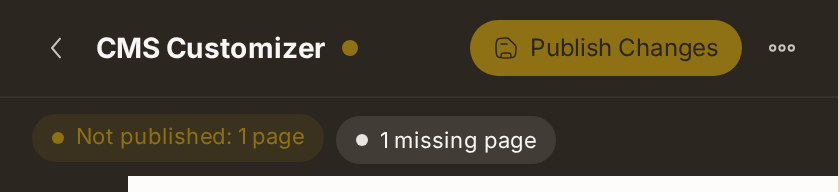
The editor panel with its state pills under the top bar

The state pills

Under the top bar, small pills tell you where the site stands and why:

  • Live — pages, theme and settings are the same as on the published site.
  • Not published: 2 pages · theme — what publishing will change on the live site.
  • Unsaved fields — some settings (contact details, marketing, the floating WhatsApp button) are only kept when you publish.
  • 2 missing pages — content on your site that no page shows yet. Click it to see which (see Pages).

Hover a pill to read its reason in full.

Undo and keyboard

  • ⌘Z / Ctrl+Z undoes the last change on the page, the theme or the settings; ⇧⌘Z redoes it.
  • / opens the block picker to add a block below the selected one (Shift+7 on Spanish and Catalan keyboards).
  • Esc leaves a text field first, then closes the block panel.

Shortcuts do nothing while you are typing in a field, so a "/" in a text stays a "/".

El editor del sitio web

Editas tu sitio web sobre el propio sitio: ábrelo con la sesión iniciada y el panel del editor se abre a la izquierda. Los cambios van primero a un borrador; los visitantes siguen viendo el sitio publicado hasta que pulsas Publicar Cambios.

El panel del editor con las pastillas de estado bajo la barra superior

Las pastillas de estado

Bajo la barra superior, unas pastillas te dicen cómo está el sitio y por qué:

  • Publicado: las páginas, el tema y los ajustes coinciden con el sitio publicado.
  • Sin publicar: 2 páginas · tema: lo que cambiará en el sitio en línea al publicar.
  • Campos sin guardar: algunos ajustes (datos de contacto, marketing, el botón flotante de WhatsApp) solo se guardan al publicar.
  • 2 páginas que faltan: contenido de tu sitio que ninguna página muestra todavía. Haz clic para ver cuál (consulta Páginas).

Pasa el ratón por encima de una pastilla para leer el motivo completo.

Deshacer y teclado

  • ⌘Z / Ctrl+Z deshace el último cambio en la página, el tema o los ajustes; ⇧⌘Z lo rehace.
  • / abre el selector de bloques para añadir un bloque debajo del seleccionado (Mayús+7 en teclados españoles y catalanes).
  • Esc sale primero del campo de texto y después cierra el panel del bloque.

Los atajos no hacen nada mientras escribes en un campo: una «/» en un texto sigue siendo una «/».

L'editor del lloc web

Edites el teu lloc web sobre el mateix lloc: obre'l amb la sessió iniciada i el tauler de l'editor s'obre a l'esquerra. Els canvis van primer a un esborrany; els visitants continuen veient el lloc publicat fins que prems Publicar canvis.

El tauler de l'editor amb les pastilles d'estat sota la barra superior

Les pastilles d'estat

Sota la barra superior, unes pastilles et diuen com està el lloc i per què:

  • Publicat: les pàgines, el tema i la configuració coincideixen amb el lloc publicat.
  • Sense publicar: 2 pàgines · tema: el que canviarà al lloc en línia quan publiquis.
  • Camps sense desar: alguns paràmetres (dades de contacte, màrqueting, el botó flotant de WhatsApp) només es desen en publicar.
  • 2 pàgines que falten: contingut del teu lloc que encara no mostra cap pàgina. Fes-hi clic per veure quin (consulta Pàgines).

Passa el ratolí per sobre d'una pastilla per llegir-ne el motiu complet.

Desfer i teclat

  • ⌘Z / Ctrl+Z desfà l'últim canvi a la pàgina, al tema o a la configuració; ⇧⌘Z el refà.
  • / obre el selector de blocs per afegir un bloc sota el seleccionat (Maj+7 als teclats espanyols i catalans).
  • Esc surt primer del camp de text i després tanca el tauler del bloc.

Les dreceres no fan res mentre escrius en un camp: una «/» en un text continua sent una «/».